1. Мониторинг действий
Одним из основополагающих принципов, лежащих в основе устройства пространства конкретной организации, является логирование всех выполняемых в её рамках действий.
Каждое действие, от просмотра финансовых операций до создания нового сотрудника, подлежит записи в лог действий организации с привязкой к аккаунту инициатора.
Просмотр операций, совершённых в организации за прошедший период времени, доступен в разделе «Активность» (левая боковая панель пространства организации).
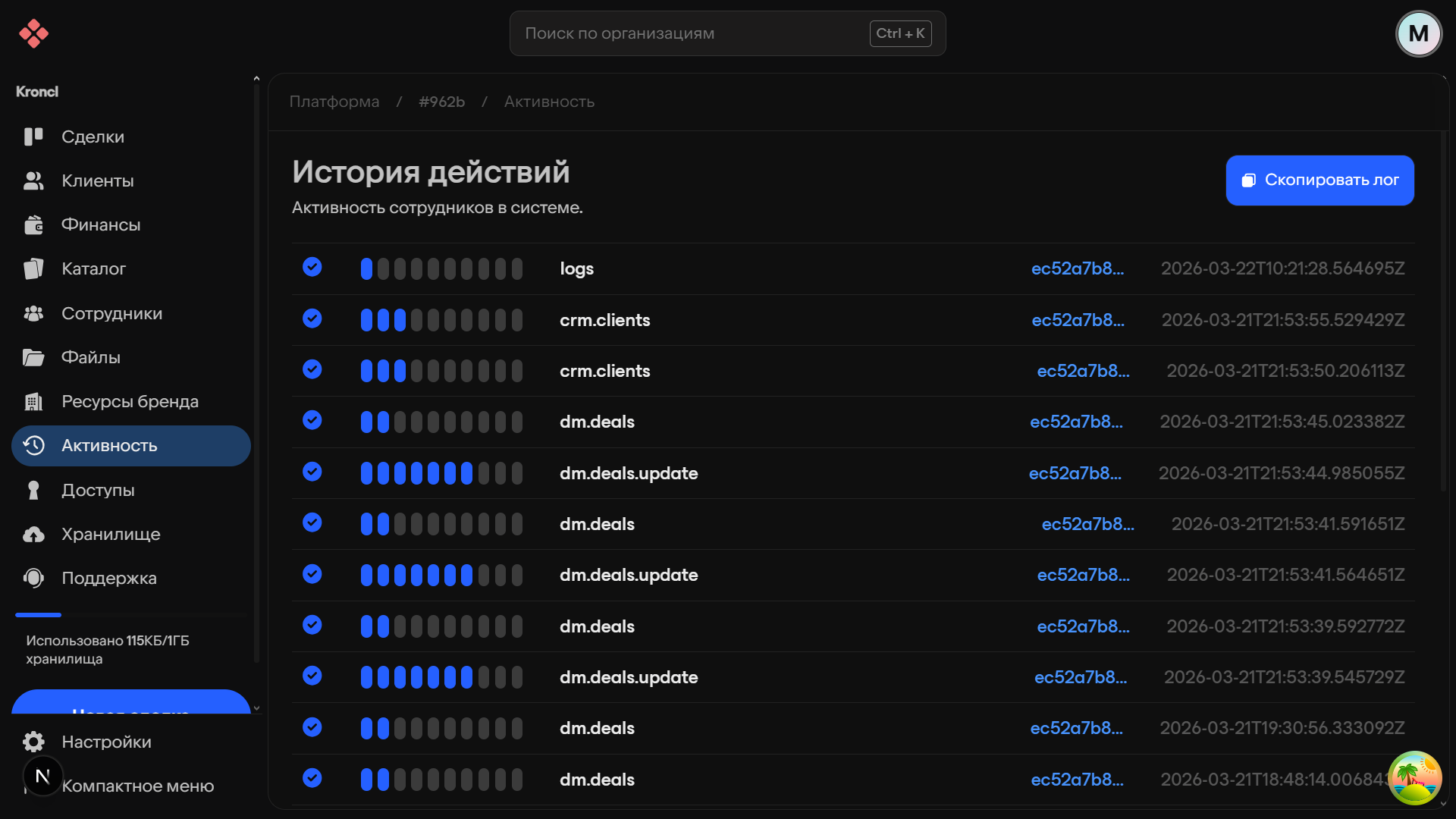
Операции с логами компании (просмотр, экспорт и т.д.), так же как и все действия, требуют специальных разрешений logs*.
1.2 Связь с разрешениями
В главе «Доступы» и связанной главе «Разрешения» мы объясняем смысл понятия разрешения и перечисляем все разрешения Kroncl.
Логирование действий основано именно на разрешениях, требуемых на выполнение той или иной операции.
Таким образом, выполняя операцию создания сотрудника, в лог попадёт операция, привязанная к разрешению hrm.employees.create.
1.3 Критичность действий
Каждое разрешение, а значит и действие в рамках организации, имеет степень критичности от 1 (минимальная критичность) до 10 единиц (максимальная критичность). Данная шкала является условной. Очевидно, что таким образом операция чтения имеет меньшую критичность, чем операции создания или удаления объектов модулей. Идентификатор критичности находится в левой части карточки действия.
Напомним, что все разрешения, доступные на платформе Kroncl, можно просмотреть в главе «Разрешения».
1.4 Карта действия
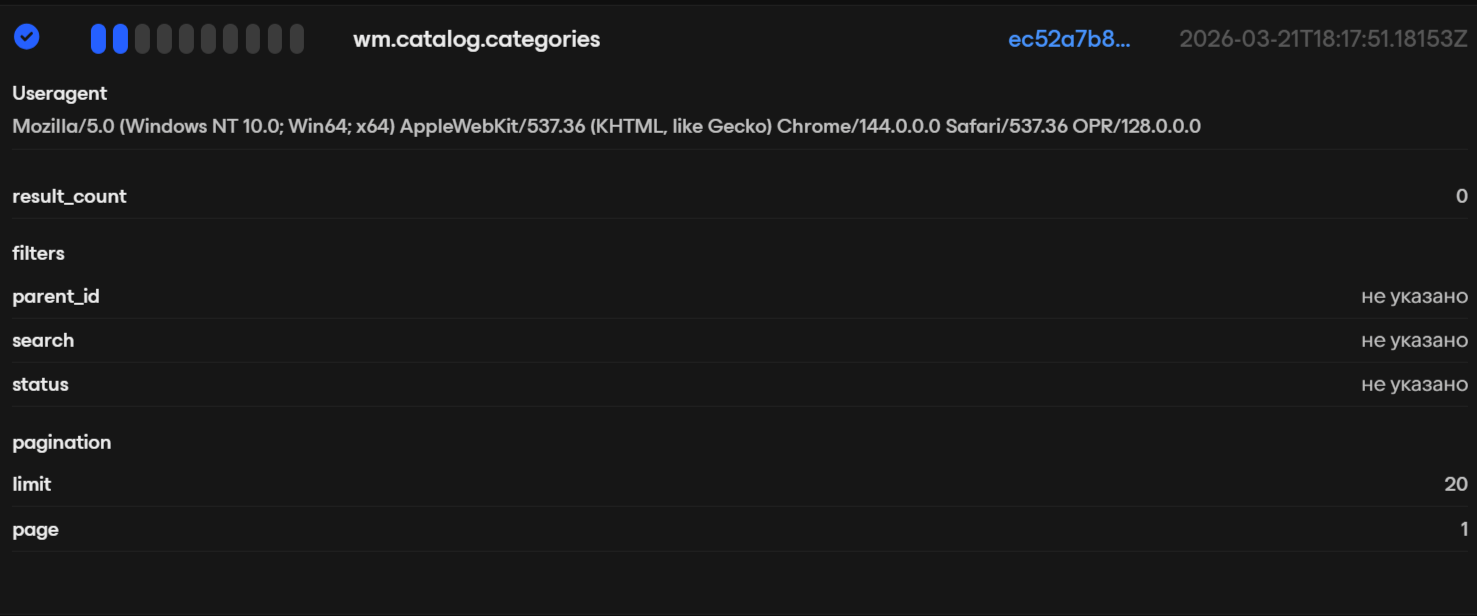
Для просмотра информации о действии достаточно нажать на него на странице просмотра логов компании. Система покажет вам подробную информацию о конкретном действии.
Разберём всю информацию, сохраняемую для операции.
1.4.1 Статус операции
Идентификатор в левом верхнем углу лога — статус операции. Обращаем внимание, что логируются даже неуспешные действия. В случае ошибки в процессе выполнения операции вы увидите соответствующий идентификатор красного цвета.
1.4.2 Критичность
Как уже было сказано в этой главе, критичность характеризует степень важности операции. Идентификатор критичности располагается в левом верхнем углу карты операции сразу после идентификатора статуса.
1.4.3 ID аккаунта инициатора
Идентификатор аккаунта инициатора операции находится в правом верхнем углу карты операции (до временной метки). При нажатии на идентификатор вы попадёте на страницу карты аккаунта в рамках организации.
1.4.4 Временная метка
Временная метка выполнения операции располагается в правом верхнем углу карты.
1.4.5 Мета-информация
После основной части сведений операции располагается мета-информация, дающая дополнительные сведения о действии. В числе мета-информации:
- Useragent инициатора
- фильтры запроса (латинские коды + значения)
- информация о пагинации (limit + page) при наличии
2. Срок хранения логов
Как ни странно, логи компаний зачастую превышают размер бизнес-данных самих модулей, расходуя хранилище компании за считанные месяцы.
Именно поэтому мы вынуждены устанавливать лимиты на хранение логов организаций, однозначно определяя период очистки логов. Каждый месяц (последний календарный день) мы проводим очистку логов всех организаций.
Если для вашей организации критично длительное хранение логов, свяжитесь с нами через службу поддержки.
3. Экспорт логов
Kroncl предоставляет несколько форматов экспорта логов организации за целевой промежуток времени. Мы поддерживаем:
- JSON
- XLSX (Excel)
- XML
- CSV
Для экспорта логов за нужный промежуток времени нажмите на кнопку экспорта в разделе «Активность» компании, выберите целевой промежуток времени и формат, после чего сохраните созданный лог в надёжное место.