1. Доступы
Чтобы понять механизм ограничения доступа в рамках компании, необходимо освоить четыре основных понятия:
- аккаунт
- приглашение
- роль
- разрешение
Kroncl реализует классическую модель RBAC (Role-based access control), объединяя её возможности с модулем «Управление персоналом».
Важно отметить, что разделение прав в компании тесно связано именно с этим модулем: роль в классическом понимании заменяется записью о сотруднике в связке с должностью, для которой можно расширять базовую гостевую роль.
1.1 Аккаунт
Аккаунт — учётная запись пользователя на платформе Kroncl. Возможности аккаунта подробно рассматриваются здесь.
1.2 Приглашение
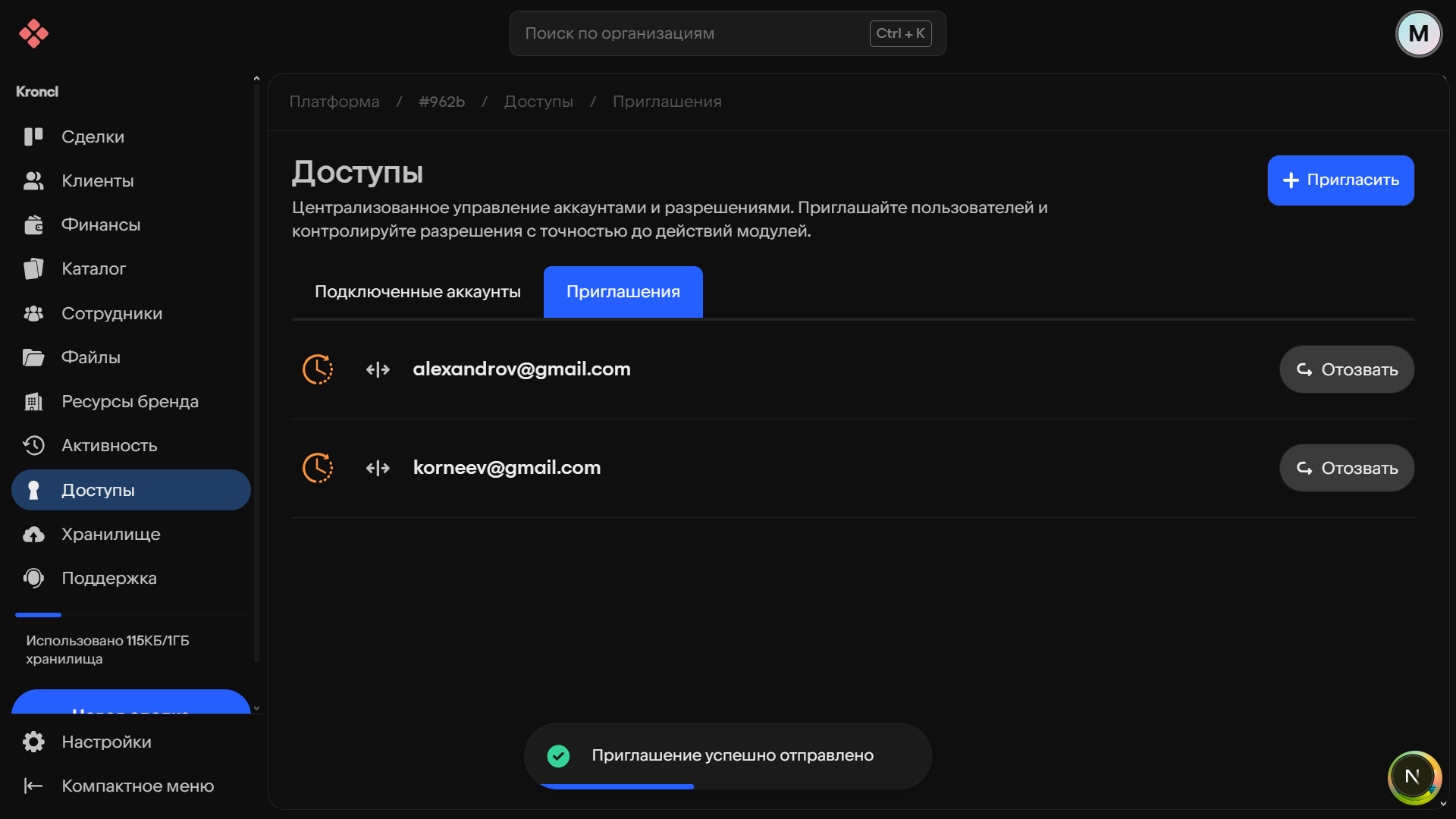
Чтобы включить аккаунт пользователя в пространство организации, достаточно отправить приглашение на корпоративную почту, привязанную к его аккаунту.
Обратите внимание: приглашение можно отправить и до регистрации пользователя на платформе. В таком случае мы вышлем письмо о приглашении в организацию с предложением зарегистрировать аккаунт Kroncl.
Поскольку почта сотрудника уникальна в рамках общего реестра аккаунтов, после регистрации получатель увидит приглашение в личном кабинете.
Если ваша компания имеет публичный статус видимости, все пользователи платформы могут отправлять запросы на приглашение в организацию.
Изменить настройку видимости компании и просмотреть входящие запросы можно в разделе «Доступы» (левая боковая панель пространства организации).
1.3 Роль
После вступления в организацию все новые пользователи получают роль гостя, ограниченную исключительно просмотром данных организации (без возможности изменений).
Kroncl предоставляет две основные роли:
-
владелец/администратор: инициатор пространства организации;
-
гость: вступивший по приглашению.
Наличие только двух ролей объясняется тем, что Kroncl по своей сути подменяет классическое понятие роли понятием должностей сотрудников.
При этом сотрудник не обязан иметь зарегистрированный аккаунт — это позволяет организациям вести учёт сотрудников без их личного присутствия на платформе. Таким образом, запись сотрудника в модуле управления персоналом не равна аккаунту пользователя Kroncl.
Такая модель особенно актуальна для организаций, где централизованный учёт ведут менеджеры.
Это крайне важный и довольно сложный для восприятия аспект платформы, дающий максимальную гибкость в учёте штата сотрудников. В этом разделе мы выстроим иерархию наследования разрешений для лучшего понимания, но для начала ознакомимся с понятием разрешения.
1.4 Разрешение
Разрешение — право пользователя на выполнение операции в рамках организации. Каждая функция каждого модуля требует наличия у инициатора того или иного разрешения.
Для обозначения разрешений используется латинский алфавит (значение каждого поясняется на русском языке). Разберём несколько примеров:
- fm.transactions.create
- fm.transactions.reverse
- wm.catalog.positions.create
Как видно из примеров, разрешение разделено на несколько смысловых частей, разделённых точкой. Количество таких фрагментов может варьироваться от 2 до 5, однако структура остаётся единой: идентификатор модуля.объект.действие. Увеличенное количество фрагментов свидетельствует о большей вложенности объекта (или группы объектов), над которым (-ой) совершается действие.
Таким образом, приведённые в примере разрешения можно расшифровать как (порядок сохраняется):
- финансовый модуль.операции.создание
- финансовый модуль.операции.отмена
- складской модуль.каталог.товарные позиции.создание
Все модули Kroncl насчитывают более 50 разрешений, перечисленных здесь.
2. Иерархия назначения разрешений
Освоив понятия разрешения, роли, приглашения и аккаунта, выстроим иерархию переопределения разрешений.
Мы уже знаем, что только вступив в организацию, аккаунт получает гостевую роль, ограниченную операциями чтения.
Для расширения этих возможностей администратор или владелец организации с повышенными привилегиями может вручную назначить аккаунту роль администратора, повысив его права до максимальных.
Однако что делать, если аккаунту требуются только разрешения на изменение данных в модуле финансов?
В таком случае расширить привилегии аккаунта можно с помощью назначения конкретных разрешений напрямую, без использования ролей. Для этого в разделе «Доступы» перейдите на страницу нужного аккаунта и присвойте нужные разрешения вручную (мы предложим список доступных).
Но и этого может быть недостаточно — например, когда группа аккаунтов должна получить одинаковые разрешения на определённый модуль. В таком случае необходимо создать должность в модуле управления персоналом, определить для неё список доступных разрешений, создать записи сотрудников, назначить их на нужную должность и привязать к ним соответствующие аккаунты.
Таким образом, аккаунты наследуют все разрешения должности сотрудника, которому назначен целевой аккаунт, объединяя их с разрешениями, назначенными конкретному аккаунту, и разрешениями на просмотр от гостевой роли.