1. Основные возможности
Вы завершили процесс регистрации аккаунта Kroncl. Добро пожаловать в центр управления учётной записью.
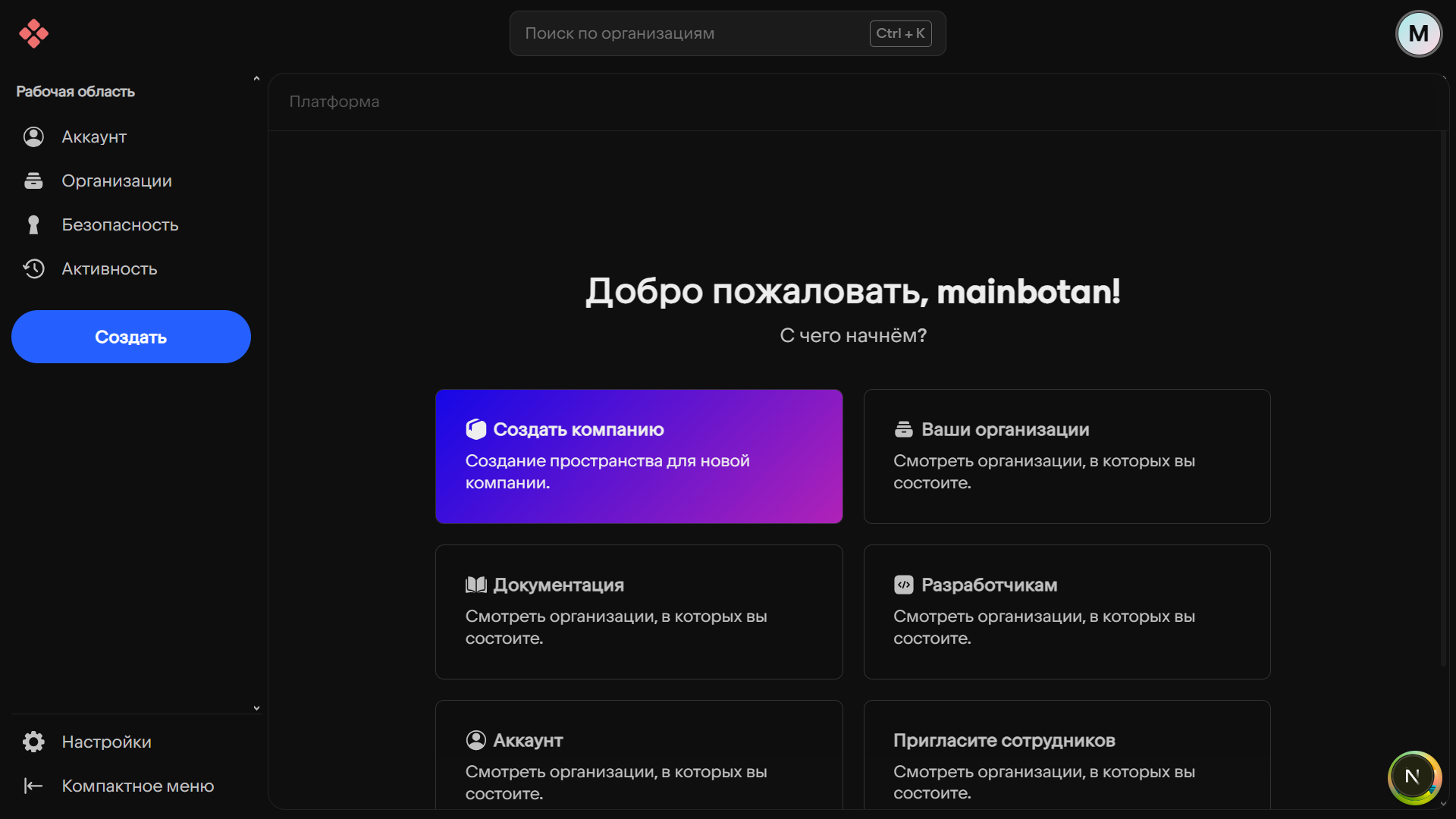
Здесь происходит администрирование вашего рабочего пространства.
Используйте сочетание клавиш Ctrl+K (английская раскладка) для быстрого перемещения между пространствами учётных систем и доступа к наиболее используемым действиям.
1.1 Настройки окружения
Большинство учётных систем грешат пренебрежением к здоровью глаз клиентов. Команда Kroncl работает над своим детищем и днём, и ночью, именно поэтому мы как никто знаем важность гибкой настройки рабочего окружения — в особенности настройки темизации.
В разделе «Настройки» вас заждались более 10 цветовых схем на любой вкус и время суток.
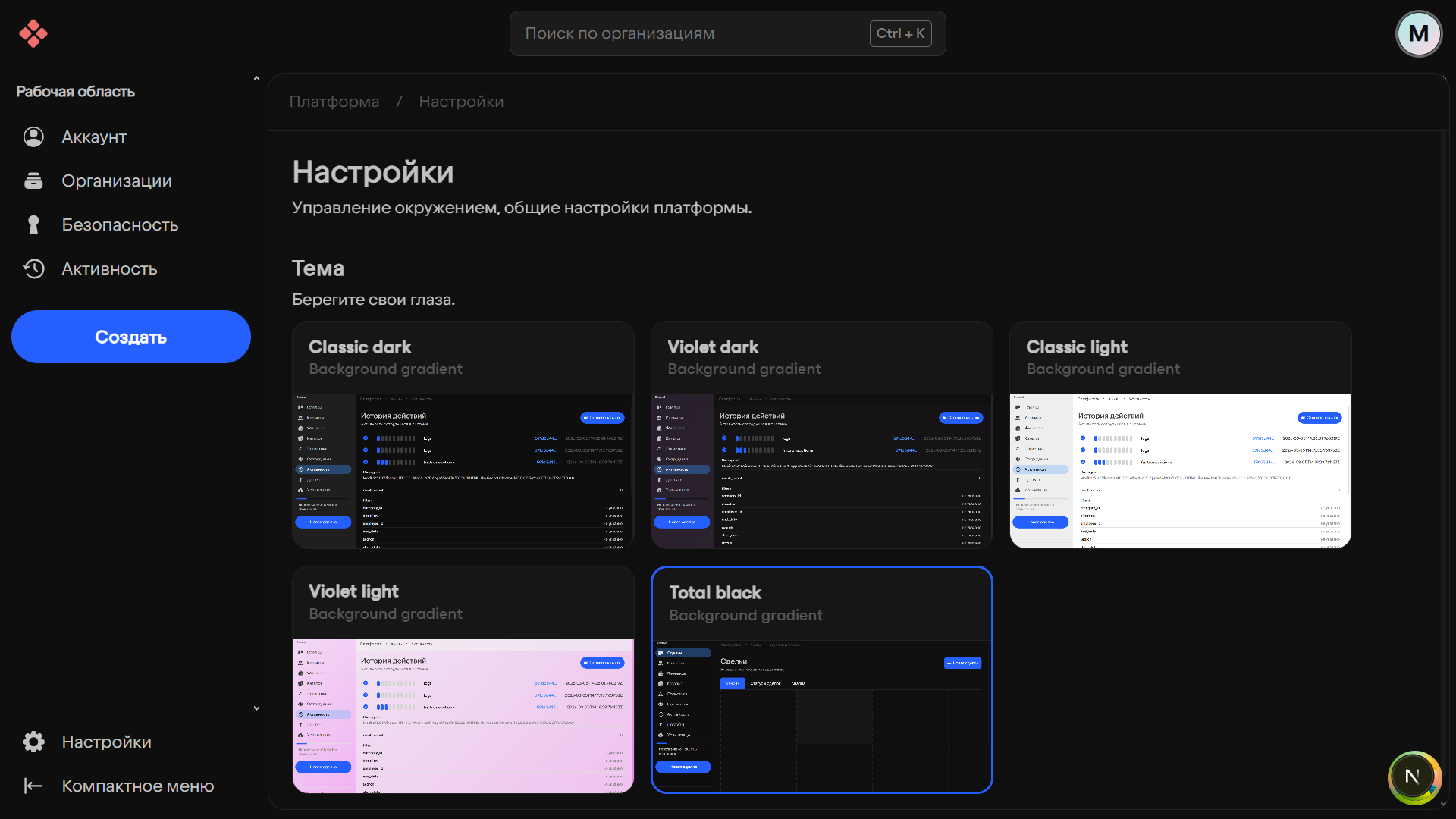
Берегите свои глаза.
1.2 Учётная запись
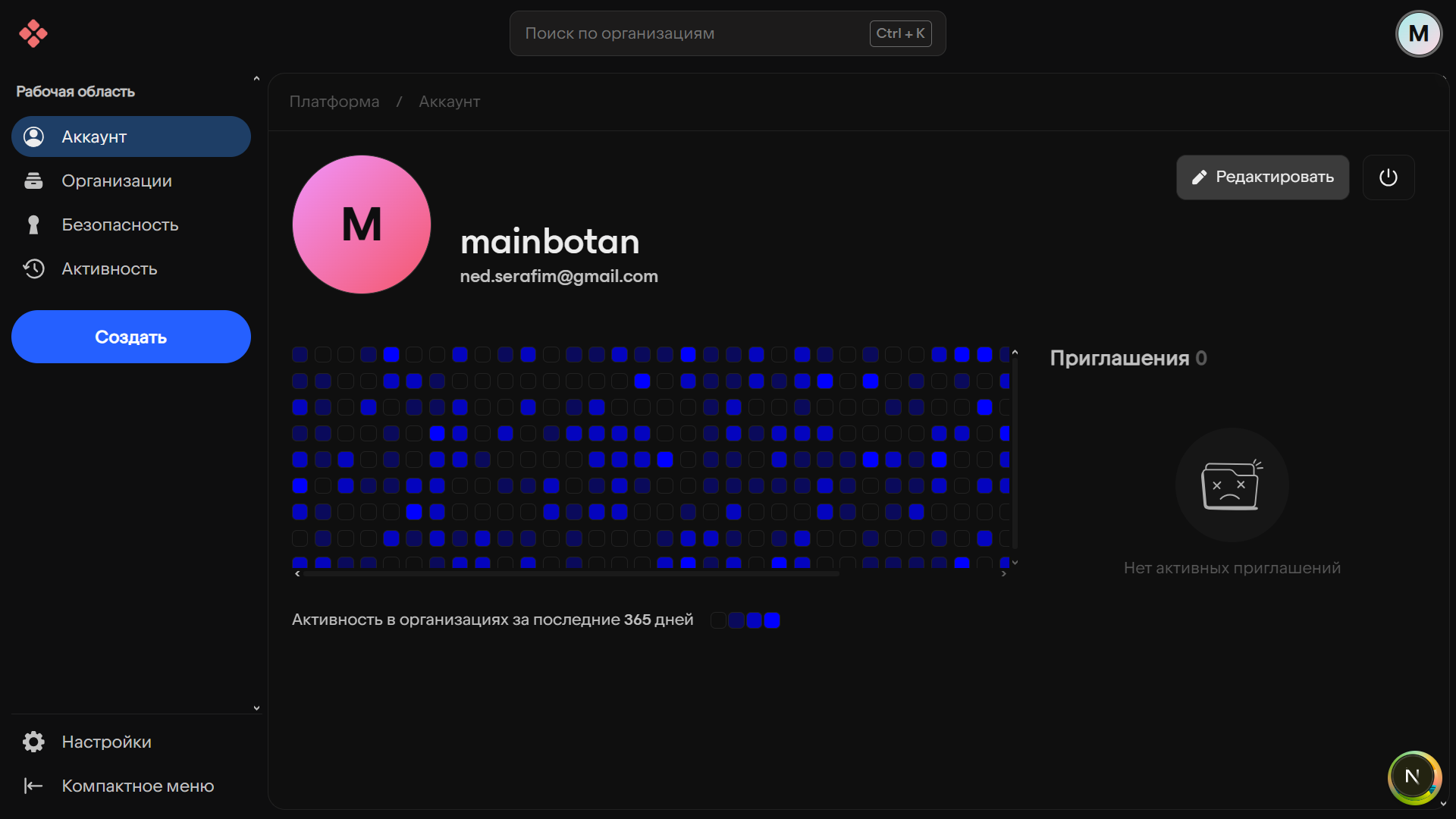
В разделе «Аккаунт» (левая боковая панель) доступны базовые административные действия учётной записи.
В их числе:
- просмотр графа активности
- редактирование данных аккаунта (изображение, имя...)
- завершение сессии
- просмотр входящих приглашений
1.3 Граф активности
Граф активности предназначен для суммаризации всех действий вашего аккаунта в рамках организаций.
Совершая любые действия в конкретной компании, вы неизбежно оставляете след. В первую очередь это требование безопасности и прозрачности для владельцев и администраторов организаций, позволяющее за считанные секунды обнаруживать скомпрометированные доступы и так же быстро блокировать последующие попытки вредоносных действий внутри компаний.
Однако, если в рамках компании видны действия сотрудников только внутри неё, граф активности в панели управления аккаунтом даёт представление о том, сколько и каких действий вы совершали за целевой промежуток времени (по умолчанию 365 дней) во всех компаниях, к которым имеете доступ.
Каждый день графа имеет цветовой оттенок (от самого прозрачного к самому насыщенному). Ячейки графа, не помеченные цветом, означают отсутствие действий в этот день.
1.4 Приглашения в организации
В разделе «Приглашения» доступен просмотр входящих приглашений в организации, а также действия с ними: принятие или отклонение.
В этом же разделе находится настройка видимости аккаунта для организаций. С её помощью вы можете перманентно запрещать организациям высылать приглашения на почту, привязанную к вашему аккаунту.
1.5 Удаление аккаунта
Очень сожалеем, если вам пришлось читать этот пункт документации. Если вы недовольны качеством обслуживания, будем благодарны за обратную связь в службу поддержки.
Деактивация аккаунта доступна в разделе «Деактивация аккаунта».